
Deze tutorial helpt u bij het downloaden van onze IPTV-service op elk apparaat dat u hebt. Kies gewoon het type apparaat dat u hebt en volg de aangegeven stappen.
Als u iets niet begrijpt of problemen ondervindt bij het uitvoeren van de stappen, neem dan contact met ons op via WhatsApp of e-mail. Ons team staat klaar om u onmiddellijk te helpen.
Deze tutorial is nuttig voor alle Formuler-boxmodellen die zijn uitgerust met MYTVonline3.
Opmerking: Houd er rekening mee dat in de nieuwe generatie Formuler-boxen, zoals Formuler Z11, het MAC-adres dat u aan de IPTV-provider moet geven, het MAC-ID van de box is, dat begint met 00:1E:B8:XX:XX:XX. In oudere modellen, zoals Formuler Z7 en Z8, moet u deze MAC-ID vervangen door een MAC-adres dat begint met 00:1A:79:XX:XX:XX.

Stap 1: De standaardapplicatie voor IPTV op Formuler Z11 is “MYTV Online 3”.
Open deze applicatie.
Stap 2: Ga naar Menu en vervolgens naar Content Manager en klik op “Source Manager.”

Stap 3: Als u uw Formuler Z11-box wilt configureren met een portaal systeem, klik dan op “+Toevoegen” en vervolgens op “Een portaal toevoegen”.
Hier vindt u uw box-ID. Klik op het oogpictogram om de volledige MAC-ID te zien. U moet deze MAC-ID naar uw IPTV-provider sturen, die de MAC aan het systeem zal toevoegen en u de portaal-URL zal geven. Vervolgens moet u de portaal-URL hier op deze pagina toevoegen. Schakel de vereiste verbinding uit en klik in de laatste stap op “Verbinden” om de kanalen te laden.

Klik op Inloggen en geniet ervan!
Stap 1: Ga naar MyTvonline

Stap 2 : U kunt het ID (00:1A:79:…) van het vak rechtsboven op deze pagina zien.
U hebt twee keuzes, selecteer “Toevoegen” Portaal.

Stap 3 : Voer de naam van het pakket in als portaalbijnaam (de naam van het door u gekozen pakket).
Voer vervolgens in het veld ‘Portal URL’ de portal-URL in die we u per e-mail hebben gestuurd. Nadat u deze hebt ingevoerd, scrolt u naar beneden en klikt u op ‘Verbinden’.

Als alles correct is ingevoerd, bereikt u 100% connectiviteit. Als dat niet het geval is, controleer dan of alles correct is ingevoerd en of u ons de juiste “Mac ID” voor uw apparaat hebt verstrekt. Schakel ook uw VPN uit, aangezien onze service geen VPN’s ondersteunt, die de servicekwaliteit aanzienlijk verminderen.
WAARSCHUWING! :
Als u al een abonnement bij een andere provider hebt, moet u het volgende doen.
Voor de MyTvonline2-versie:
– open de applicatie
– druk op de menuknop
– Ga naar login
– Klik op ‘Portaal toevoegen’ en voer de gegevens in die u bij uw bestelling hebt ontvangen.
Voor MyTvonline 3:
– Open de applicatie
– Open het menu
– Ga naar Content Manager
– Bronnen van inhoud
– Voeg vervolgens een portaal toe en voer de informatie in die u bij het plaatsen van uw bestelling hebt ontvangen.
Veel kijkplezier,
Hier is een tutorial waarin de stappen worden uitgelegd om MYTVOnline+ voor Android-mobiele apparaten te installeren.
Begin eerst met het downloaden van de app uit de Google Store door ernaar te zoeken.
Eenmaal geïnstalleerd:
Naam van het portaal:
IPTV-QC.COM
Portaal-URL:
vermeld in uw bestellingsmail.
Vink ‘Inloggen vereist?’ aan.
Voer vervolgens in
Gebruikersnaam: (vermeld in uw bestellingsmail.)
Wachtwoord: (vermeld in uw bestellingsmail).
Klik vervolgens op ‘Inloggen’.


Houd er rekening mee dat Tivimate IPTV-speler een betaalde applicatie is. Deze kost ongeveer $ 15 per jaar of $ 45 voor levenslange toegang. De applicatie zelf bevat geen tv-kanalen, films of tv-series. U moet eerst een van onze pakketten aanschaffen. De applicatie moet worden betaald met een Android-mobiele telefoon OF via een Android-emulator op een pc.
1. Open het startscherm van FireStick. 2. Ga naar het menu Zoeken.

3. Selecteer Zoeken bovenaan.

4. Er wordt een virtueel toetsenbord geopend op uw FireStick.

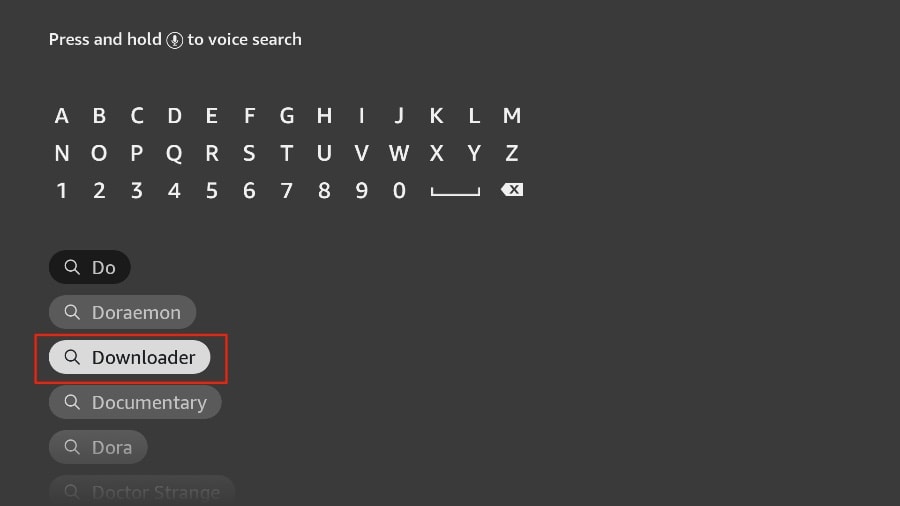
5. Begin met het typen van Downloader. Selecteer Downloader wanneer dit verschijnt in de suggesties onder het toetsenbord.

6. Selecteer de Downloader-app, die u kunt herkennen aan de oranje achtergrond. Selecteer vervolgens op het volgende scherm de knop Downloaden of Downloaden.

Het installeren van de Downloader-app op uw FireStick duurt slechts een minuut. Voordat u de Downloader-app opent om TiviMate APK te installeren, moet u wijzigingen aanbrengen in het instellingenmenu van FireStick. Anders krijgt u foutmeldingen tijdens de installatie.
1. Druk op de Home-knop op uw FireStick-afstandsbediening. 2. Ga naar het tandwielpictogram Instellingen helemaal rechts.

3. Scroll naar beneden en selecteer Mijn Fire TV.

Ga naar Over,
Druk 7 keer op de middelste knop op je Fire TV-afstandsbediening.
Er verschijnt een bericht dat aangeeft dat u zich in de ontwikkelaarsmodus bevindt.

4. Selecteer Opties voor ontwikkelaars.

5. Zoek apps van onbekende bronnen. Deze optie is standaard uitgeschakeld. Selecteer deze optie om deze in te schakelen.

U kunt nu zonder problemen elk installatiebestand voor een applicatie (APK) op de FireStick laden. Volg de onderstaande stappen om TiviMate APK op de FireStick te installeren met behulp van de Downloader-app.
1. Ga naar het menu Apps vanuit het startscherm van FireStick.

2. Open de Downloader-app en vink het vakje URL invoeren aan op het startscherm.

3. Er wordt een virtueel toetsenbord geopend. Voer de code in: 366972 en druk vervolgens op Go.

4. De downloader installeert de nieuwste TiviMate APK op uw FireStick. Deze is ongeveer 11 MB groot.

5. Klik op Installeren wanneer daarom wordt gevraagd.

6. Verwijder na de installatie de APK van uw apparaat.

Scroll naar beneden naar TiviMate IPTV Player, maar selecteer deze niet. In plaats daarvan druk je op de knop Opties op je FireStick-afstandsbediening.

4. Aan de rechterkant vindt u de optie Verplaatsen. Selecteer deze optie.

Verplaats TiviMate naar de bovenste rij en druk vervolgens op de selectieknop op uw afstandsbediening om de nieuwe locatie te bevestigen.

U kunt nu gemakkelijk toegang krijgen tot TiviMate Player vanaf uw FireStick-startscherm. U hoeft niet elke keer door een menu te navigeren.

TiviMate biedt zowel gratis als premium diensten aan. U kunt de gratis versie uitproberen en vervolgens upgraden naar de premium versie voor meer functies. De vraag is: is het de moeite waard om te upgraden? Voordat we daar antwoord op geven, laten we eerst eens kijken naar alle functies die u met TiviMate Prime krijgt.
Zoals je kunt zien in de bovenstaande lijst, is de TiviMate-app het waard om te upgraden naar de premiumversie.
De gratis versie is beperkt in zijn functionaliteit. Het heeft niet veel zin om TiviMate te gebruiken zonder te betalen voor een premium abonnement. Je hebt de gratis versie al geïnstalleerd door de bovenstaande stappen te volgen. Eerst gaan we een IPTV-dienst integreren met de TiviMate-app. Vervolgens laat ik je zien hoe je de premium versie kunt aanschaffen en alle geavanceerde functies kunt ontgrendelen.
TiviMate is nu klaar voor gebruik op uw FireStick. Zoals hierboven vermeld, moet u een actief abonnement hebben. TiviMate alleen biedt geen inhoud aan gebruikers.
1. Houd de Home-knop op uw FireStick-afstandsbediening ingedrukt.
2. Selecteer Applicaties op het volgende scherm.

3. Open de TiviMate-app.

4. Selecteer Afspeellijst toevoegen.

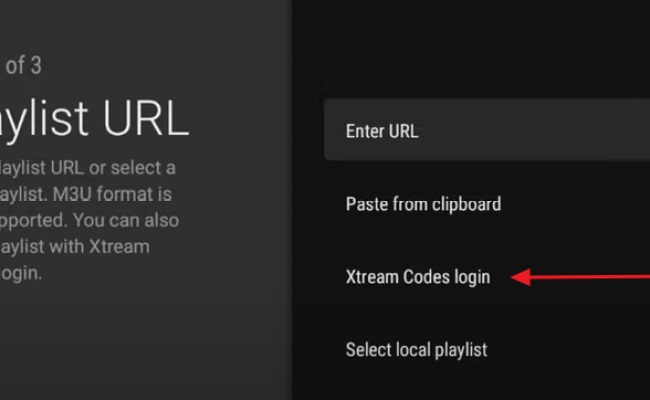
5. TiviMate vraagt u om een afspeellijst toe te voegen met behulp van een M3U-link, een Xtream-code of het Stalker-portaal. Selecteer Xtream-code. In deze tutorial gebruiken we de Xtream-code om een IPTV-dienst af te spelen in de TiviMate-app.

TiviMate vraagt u om:
de server-URL:
de gebruikersnaam:
het wachtwoord:
U ontvangt al deze informatie in uw orderbevestigingsmail.

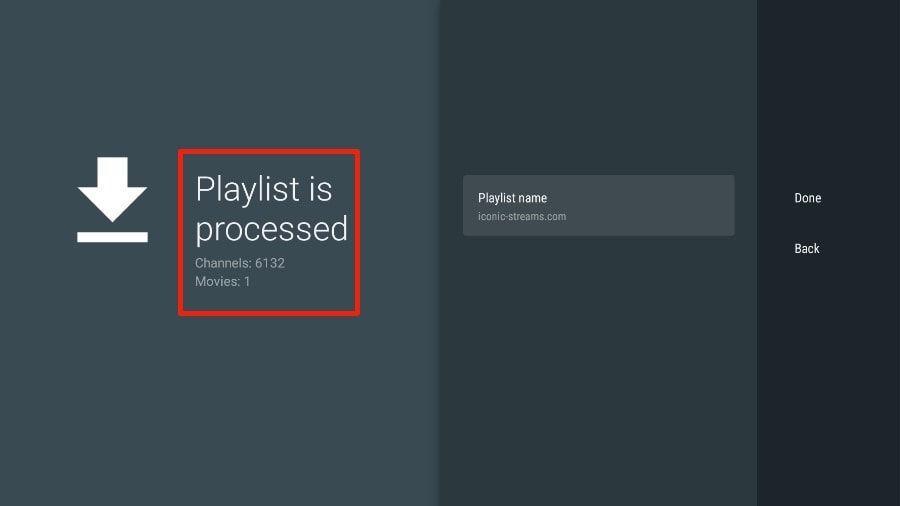
6. TiviMate laadt de IPTV-dienst en geeft een overzicht van het aantal kanalen en films dat in uw pakket beschikbaar is.

8. Voeg een afspeellijstnaam toe.

9. Als u klaar bent met het bewerken van de afspeellijst, selecteert u Gereed.

Een minuut of twee later verschijnt de IPTV-service-inhoud in TiviMate.
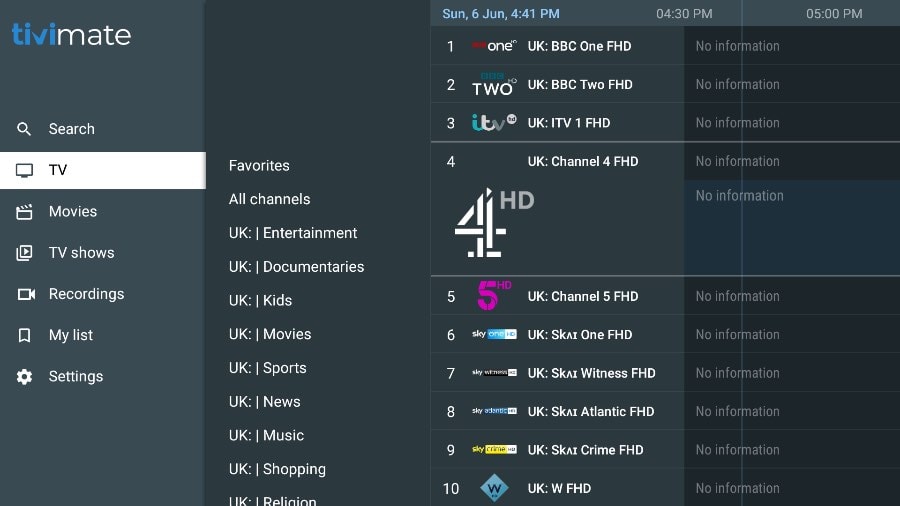
De meeste IPTV-diensten worden geleverd met een speciale EPG (elektronische programmagids), zoals hieronder weergegeven.

Als u EPG niet ingeschakeld ziet in de TiviMate-app, kunt u overwegen om dit in te schakelen in de app-instellingen.


Zoals ik hierboven al aangaf, zijn de belangrijkste functies van TiviMate alleen beschikbaar als je betaalt. Je moet betalen voor de premiumversie om TiviMate optimaal te kunnen gebruiken.
Wanneer u probeert toegang te krijgen tot een premiumfunctie zonder een premiumaccount, zal TiviMate u vragen om te upgraden naar de premiumversie. Wanneer u bijvoorbeeld een kanaal aan uw favorietenlijst wilt toevoegen, zal TiviMate u vragen om de app te upgraden. Als u wilt doorgaan met de gratis versie, kunt u op Annuleren klikken en de gratis TiviMate-app op FireStick blijven gebruiken. Om de premiumversie aan te schaffen, moet u de TiviMate Companion-app uit de Google Play Store gebruiken. Hier volgt hoe u dat doet.
TiviMate biedt een proefperiode van 5 dagen voor de premiumversie. Premium kost ongeveer $ 15 per jaar voor maximaal 5 apparaten. U kunt ook kiezen voor de levenslange versie voor +/- $ 45. Ik raad aan om te beginnen met een aankoop voor één jaar, en als u tevreden bent met de functies, kunt u overwegen om TiviMate Premium voor het leven aan te schaffen. Het is namelijk zo dat u TiviMate Premium niet kunt aanschaffen via de app die op FireStick is geïnstalleerd. U moet de TiviMate Companion-app uit de Google Play Store gebruiken. Aangezien de app beschikbaar is op Android-apparaten, is de eenvoudigste manier om TiviMate Premium te krijgen, een Android-telefoon of -tablet te gebruiken om TiviMate Companion te downloaden. Als u geen Android-apparaat hebt, hebt u de hulp van BlueStacks op uw pc nodig. Opmerking: een Android TV Box wordt geleverd met een speciale Google Play Store voor het downloaden en installeren van apps. Als u thuis een Android TV Box heeft, kunt u deze gebruiken om de TiviMate Companion-app te installeren en de premiumversie aan te schaffen. Volg de onderstaande stappen om een TiviMate Premium-abonnement aan te schaffen met behulp van de TiviMate Companion-app. 1. Open de Play Store op uw Android-apparaat.
2. Tik op de zoekbalk bovenaan en zoek naar TiviMate Companion.

3. Download en installeer de TiviMate Companion-app op uw apparaat.

4. Open de app. Je wordt gevraagd om een account aan te maken. Klik op de knop Account.

5. Klik op Aanmelden en volg de stappen om een account aan te maken.

6. Log in met uw accountgegevens. U kunt vervolgens een jaarabonnement betalen met een creditcard of betaalkaart. Voordat u verdergaat, moet u uw TiviMate-inloggegevens op een veilige plaats opslaan. Of sla uw inloggegevens op in een wachtwoordbeheerder.
Nu u TiviMate Premium hebt aangeschaft via een Android-apparaat, is het tijd om het premiumabonnement op uw FireStick te activeren voor een naadloze IPTV-ervaring. Volg de onderstaande stappen.
1. Open de TiviMate-app op je FireStick.

2. Zodra u een van de premiumfuncties probeert te gebruiken, vraagt TiviMate u om de functie te ontgrendelen door u te abonneren. 3. Blader door alle premiumfuncties en tik op de knop Volgende.

4. Op het volgende scherm wordt u gevraagd om TiviMate Premium aan te schaffen via de TiviMate Companion Android-app. Dit hebben we al gedaan. Klik op de knop Account.

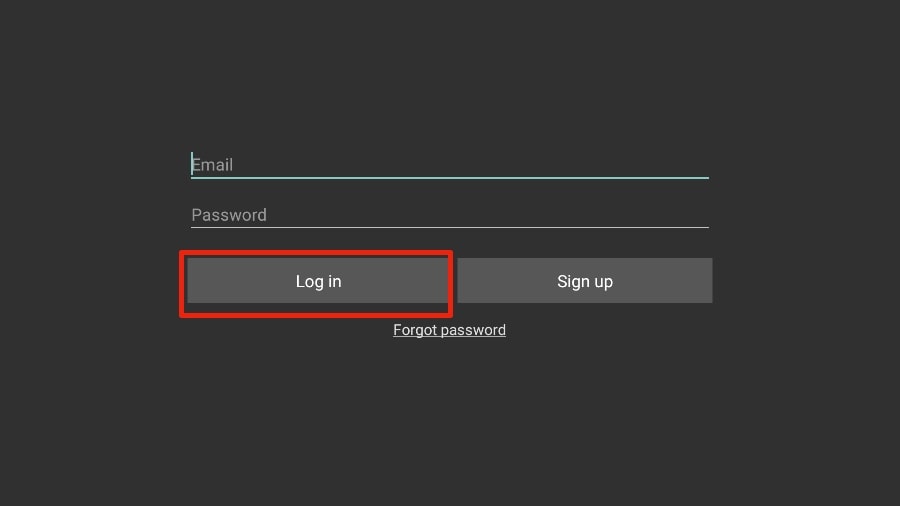
5. Voer het e-mailadres en wachtwoord van uw TiviMate-account in en klik vervolgens op Aanmelden.

6. Als u uw wachtwoord niet meer weet, klik dan onderaan op de knop Wachtwoord vergeten. TiviMate stuurt een link voor het opnieuw instellen van uw wachtwoord naar uw geregistreerde e-mailadres. Stel uw wachtwoord opnieuw in en probeer in te loggen met uw nieuwe accountgegevens.

Je bent klaar. Je hebt TiviMate Premium met succes geactiveerd op FireStick. Je kunt nu genieten van alle functies van de TiviMate IPTV-speler met je IPTV-QC-pakket.
De TiviMate-app is een IPTV-speler. Zoals te verwachten is een van de belangrijkste verkoopargumenten van de app de ingebouwde videospeler. De videospeler heeft veel functies en vormt een perfecte aanvulling op de rest van de app. Als u op meerdere IPTV-diensten bent geabonneerd, kunt u deze ook toevoegen aan de TiviMate-app.
U kunt ook meerdere kanalen van IPTV-diensten toevoegen aan uw favorieten en deze bekijken via het menu Favorieten. Ik raad u aan de functies Groepen en Favorieten te gebruiken, zodat u niet door duizenden tv-kanalen hoeft te zoeken om de gewenste inhoud te vinden.

Begin met het downloaden van de Tivimate IPTV-speler-app uit de Google Play Store.
Houd er rekening mee dat Tivimate IPTV-speler een betaalde applicatie is. Deze kost ongeveer £ 15 per jaar of £ 45 voor levenslange toegang. De applicatie zelf bevat geen tv-kanalen, films of tv-series. U moet eerst een van onze pakketten aanschaffen. De applicatie moet worden betaald met een Android-mobiele telefoon OF via een Android-emulator op een pc.
Zodra de applicatie is geïnstalleerd, opent u deze.
En klik op Afspeellijst toevoegen.
TiviMate vraagt u om een afspeellijst toe te voegen met behulp van een M3U-link, een Xtream-code of het Stalker-portaal. Selecteer Xtream-code. In deze tutorial gebruiken we de Xtream-code om een IPTV-dienst af te spelen in de TiviMate-applicatie.


TiviMate vraagt u om:
de server-URL:
de gebruikersnaam:
het wachtwoord:
U ontvangt al deze gegevens in uw orderbevestigingsmail.

TiviMate laadt de IPTV-dienst en geeft een overzicht van het aantal kanalen en films dat in uw pakket beschikbaar is.

Voeg een afspeellijstnaam toe.

Als u klaar bent met het bewerken van de afspeellijst, selecteert u Gereed.

Een minuut of twee later verschijnt de IPTV-service-inhoud in TiviMate.
De meeste IPTV-diensten worden geleverd met een speciale EPG (elektronische programmagids), zoals hieronder weergegeven.

Als u EPG niet ingeschakeld ziet in de TiviMate-applicatie, overweeg dan om het in te schakelen in de applicatie-instellingen.


Zoals ik hierboven al aangaf, zijn de belangrijkste functies van TiviMate alleen beschikbaar als je betaalt. Je moet voor de premiumversie betalen om TiviMate optimaal te kunnen gebruiken.
Wanneer u probeert toegang te krijgen tot een premiumfunctie zonder een premiumaccount, zal TiviMate u vragen om te upgraden naar de premiumversie. Wanneer u bijvoorbeeld een kanaal aan uw favorietenlijst wilt toevoegen, zal TiviMate u vragen om de app te upgraden. Als u de gratis versie wilt blijven gebruiken, kunt u op Annuleren klikken en de gratis TiviMate-app op FireStick blijven gebruiken. Om de premiumversie aan te schaffen, moet u de TiviMate Companion-app uit de Google Play Store gebruiken. Hier leest u hoe u dat doet.
Installeer de TiviMate Companion-app vanuit Google Play Store
TiviMate biedt een proefperiode van 5 dagen voor de premiumversie. Premium kost ongeveer £ 12 per jaar voor maximaal 5 apparaten. U kunt ook kiezen voor de levenslange versie voor ongeveer £ 32. Ik raad aan om te beginnen met een aankoop voor één jaar, en als u tevreden bent met de functies, kunt u overwegen om TiviMate Premium voor het leven aan te schaffen. Het is namelijk zo dat u TiviMate Premium niet kunt aanschaffen via de app die op FireStick is geïnstalleerd. U moet de TiviMate Companion-app uit de Google Play Store gebruiken. Aangezien de app beschikbaar is op Android-apparaten, is de eenvoudigste manier om TiviMate Premium te krijgen, een Android-telefoon of -tablet te gebruiken om TiviMate Companion te downloaden. Als u geen Android-apparaat hebt, hebt u de hulp van BlueStacks op uw pc nodig. Opmerking: een Android TV-box wordt geleverd met een speciale Google Play Store voor het downloaden en installeren van applicaties. Als u thuis een Android TV-box heeft, kunt u deze gebruiken om de TiviMate Companion-applicatie te installeren en de premiumversie aan te schaffen. Volg de onderstaande stappen om een TiviMate Premium-abonnement aan te schaffen met behulp van de TiviMate Companion-app. 1. Open de Play Store op uw Android-apparaat.
2. Tik op de zoekbalk bovenaan en zoek naar TiviMate Companion.

3. Download en installeer de TiviMate Companion-applicatie op uw apparaat.

4. Open de applicatie. U wordt gevraagd om een account aan te maken. Klik op de knop Account.

5. Klik op Registreren en volg de stappen om een account aan te maken.

6. Log in met uw accountgegevens. U kunt vervolgens een jaarabonnement betalen met een creditcard of betaalkaart. Zorg ervoor dat u uw TiviMate-inloggegevens op een veilige plaats opslaat voordat u verdergaat. U kunt uw inloggegevens ook opslaan in een wachtwoordbeheerder.
DOntgrendel TiviMate Premium op FireStick
Nu u TiviMate Premium hebt aangeschaft via een Android-apparaat, is het tijd om het premiumabonnement op uw FireStick te activeren voor een naadloze IPTV-ervaring. Volg de onderstaande stappen.
1. Open de TiviMate-applicatie op uw FireStick.

2. Zodra u een van de premiumfuncties probeert te gebruiken, vraagt TiviMate u om de functie te ontgrendelen door u te abonneren. 3. Blader door alle premiumfuncties en druk op de knop Volgende.

4. Op het volgende scherm wordt u gevraagd om TiviMate Premium aan te schaffen via de TiviMate Companion Android-app. Dit hebben we al gedaan. Klik op de knop Account.

5. Voer het e-mailadres en wachtwoord van uw TiviMate-account in en klik vervolgens op Inloggen.
6. Als u uw wachtwoord niet meer weet, klik dan onderaan op de knop Wachtwoord vergeten. TiviMate stuurt een link voor het opnieuw instellen van uw wachtwoord naar uw geregistreerde e-mailadres. Stel uw wachtwoord opnieuw in en probeer in te loggen met uw nieuwe accountgegevens.


Dat is alles. Je hebt TiviMate Premium met succes geactiveerd op FireStick. Je kunt nu genieten van alle functies van de TiviMate IPTV-speler met je IPTV-QC-pakket.
Details en functies van TiviMate
De TiviMate-app is een IPTV-speler. Zoals te verwachten is een van de belangrijkste verkoopargumenten van de app de ingebouwde videospeler. De videospeler heeft veel functies en vormt een perfecte aanvulling op de rest van de app. Als u op meerdere IPTV-diensten bent geabonneerd, kunt u deze ook toevoegen aan de TiviMate-app.
U kunt ook meerdere kanalen van IPTV-diensten toevoegen aan uw favorieten en deze bekijken via het menu Favorieten. Ik raad u aan de functies Groepen en Favorieten te gebruiken, zodat u niet door duizenden tv-kanalen hoeft te zoeken om de gewenste inhoud te vinden.
Veel kijkplezier.
Hoe gebruikt u onze diensten op uw Apple-apparaten?
Compatibele apparaten: IPTVX ondersteunt de populairste Apple-apparaten, zoals iPhone, iPad, iPod Touch, Apple TV en de nieuwste Macs.
IPTVX installeren en gebruiken op iOS/Apple TV
IPTVX toevoegen aan een Apple-apparaat is eenvoudig en gebruiksvriendelijk. Het enige wat u hoeft te doen, is de instructies volgen. U zult tevreden zijn.
Prijs: Gratis in de App Store voor de lite-versie, of ongeveer $ 15 voor de premiumversie.

Hoe te downloaden en installeren:
Hieronder vindt u de stappen die nodig zijn om IPTVX op uw Apple-apparaat te installeren.
Open de App Store. Bovenaan het scherm vindt u de zoekbalk. Klik op de zoekbalk.
Voer het IPTVX-applicatieprogramma in het zoekvak in.
Klik op de informatiepagina op Downloaden om IPTVX te installeren.
Wacht tot de applicatie op uw Apple TV is geïnstalleerd.
De IPTVX-app verschijnt op uw apparaat.
Hoe activeert en configureert u uw IPTV-QC-pakket op IPTVX?
Om IPTVX op AppleTV te gebruiken, hebt u een IPTV-QC-abonnement nodig om uw inloggegevens te verkrijgen.

Stap 1: Maak een nieuwe afspeellijst aan om IPTVX op Apple te installeren. En vervolgens alleen op de nieuwe afspeellijst.

Stap 2: Selecteer het juiste domein. Dit is de Xtream API.

Je moet ook andere items selecteren, zoals een gebruikersnaam en wachtwoord. Voer een willekeurige bijnaam in als gebruikersnaam.
Stap 3: U moet nu het domein en andere instellingen invoeren om verbinding te maken.
U vindt de server-URL in de e-mail die u hebt ontvangen. Kopieer en plak deze hier voor maximale efficiëntie. Voer de gebruikersnaam en het wachtwoord in die u in uw bestellingsmail hebt ontvangen.
Stap 4: De volgende set haakjes is de URL voor de EPG. Maak je geen zorgen over deze ruimte. Je moet deze leeg laten.
Stap 5: Voor een optimale werking moet u de frequentie dagelijks opladen.
Stap 6: Je bent nu klaar om de nieuwste tv-zenders op je Apple-apparaat te bekijken..

Hier is een tutorial waarin wordt uitgelegd hoe u IPTV SMARTERS PRO op uw Smart TV kunt installeren.
Begin eerst met het downloaden van de app vanaf uw tv-hub door een zoekopdracht uit te voeren.
Eenmaal geïnstalleerd:
Klik op NIEUWE GEBRUIKER TOEVOEGEN om een nieuwe gebruiker toe te voegen.
Klik op + of Gebruiker toevoegen om iptv smarters pro of player te configureren.

Selecteer de verbinding met de Xtream Code API.

Voer uw Smarters Player IPTV-abonnementsgegevens in: naam, gebruikersnaam, wachtwoord en server-URL.
Zodra uw bestelling is bevestigd, ontvangt u alle inloggegevens per e-mail.

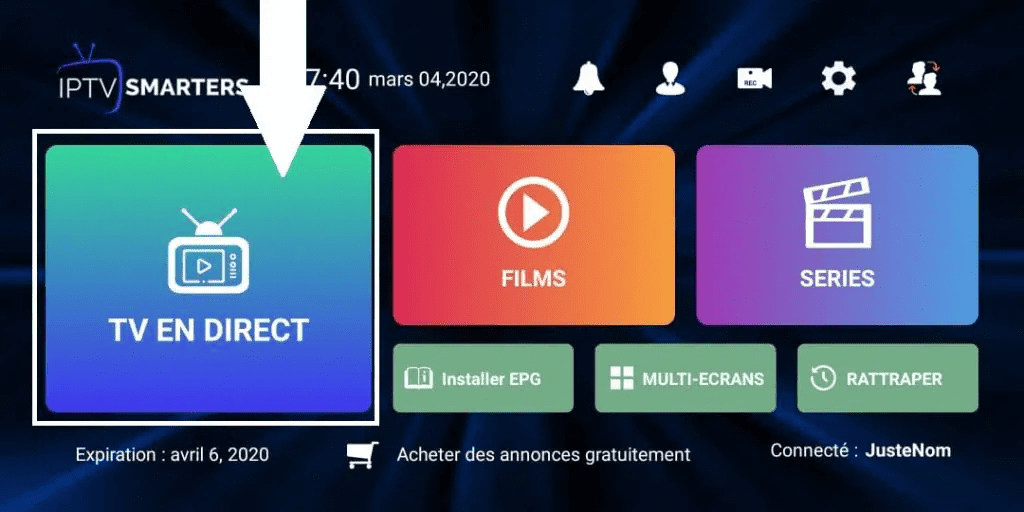
We zijn succesvol ingelogd en bevinden ons nu op het dashboard. Hier ziet u vele opties, zoals LIVE TV, FILMS, SERIES, EPG INSTALLEREN, OPNAMES, CATCHUP, en meer dan 4 gebruikers, instellingen, accountinformatie en meldingspictogrammen. U kunt met slechts één klik vanuit Live TV van de dienst genieten.
Klik op Beschikbare EPG installeren op het dashboard om het laden van de EPG automatisch te starten. Klik er gewoon op; verder hoeft u niets te doen.

Live tv bekijken
En we zijn vertrokken!

Veel kijkplezier!
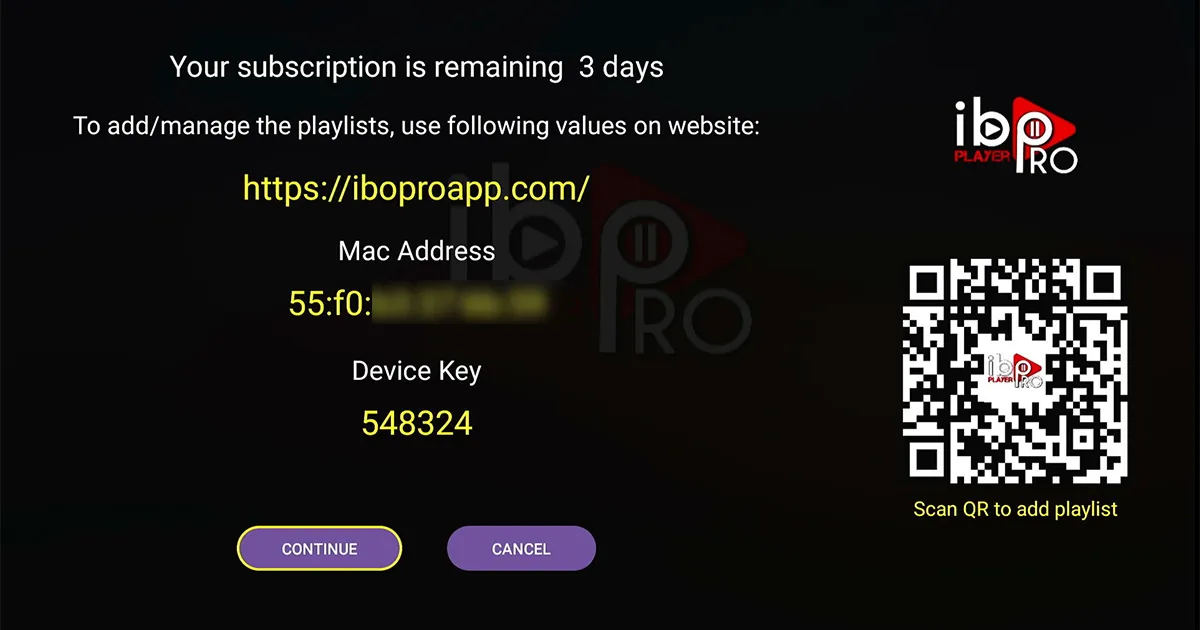
IB Player Pro
IBO Player

Nadat je een van deze alternatieve apps hebt gedownload, stuur je ons de codes die in de app worden weergegeven, zodat we de afspeellijst automatisch op je apparaat kunnen installeren.
I. De Downloader-applicatie installeren
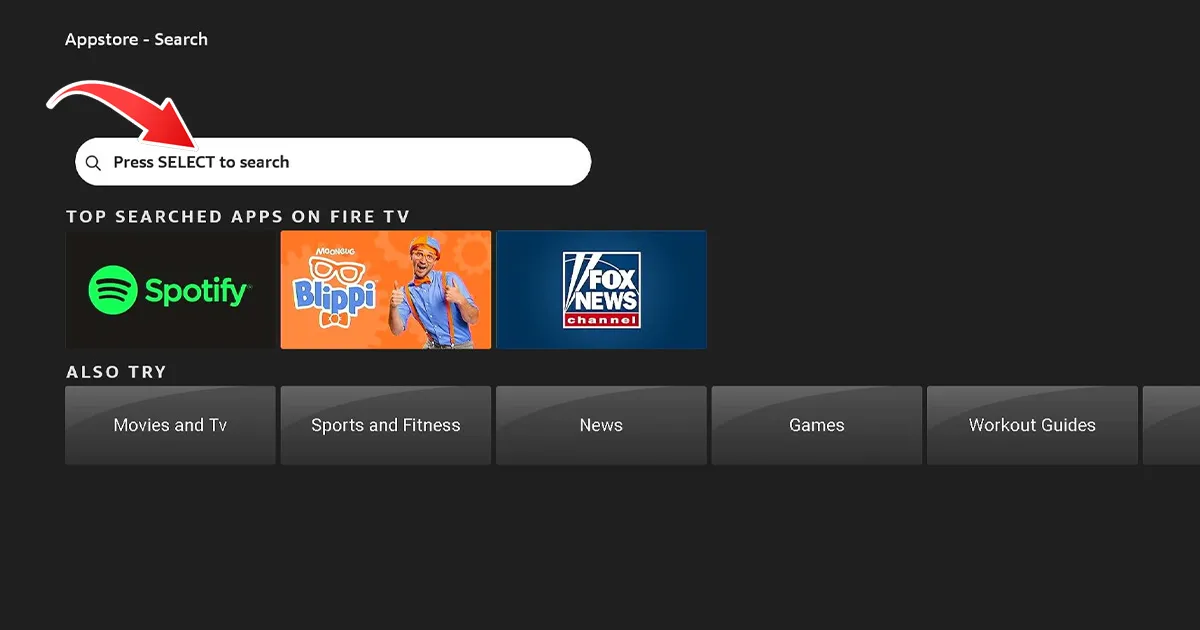
1- Ga op het startscherm van uw Firestick naar het gedeelte (Zoeken).
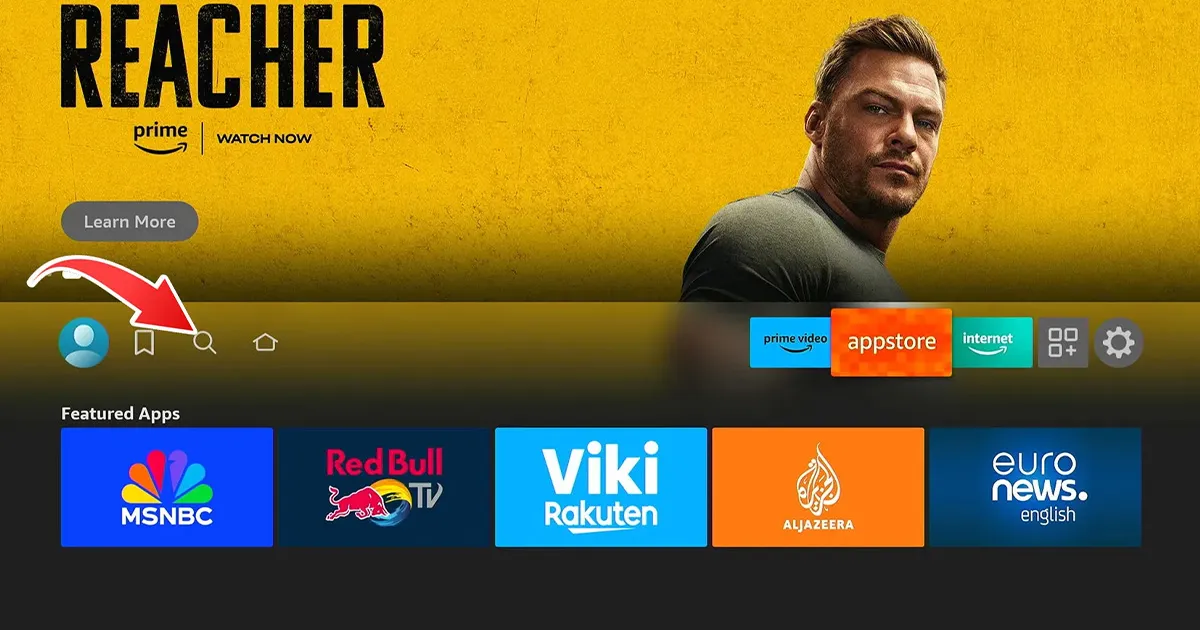
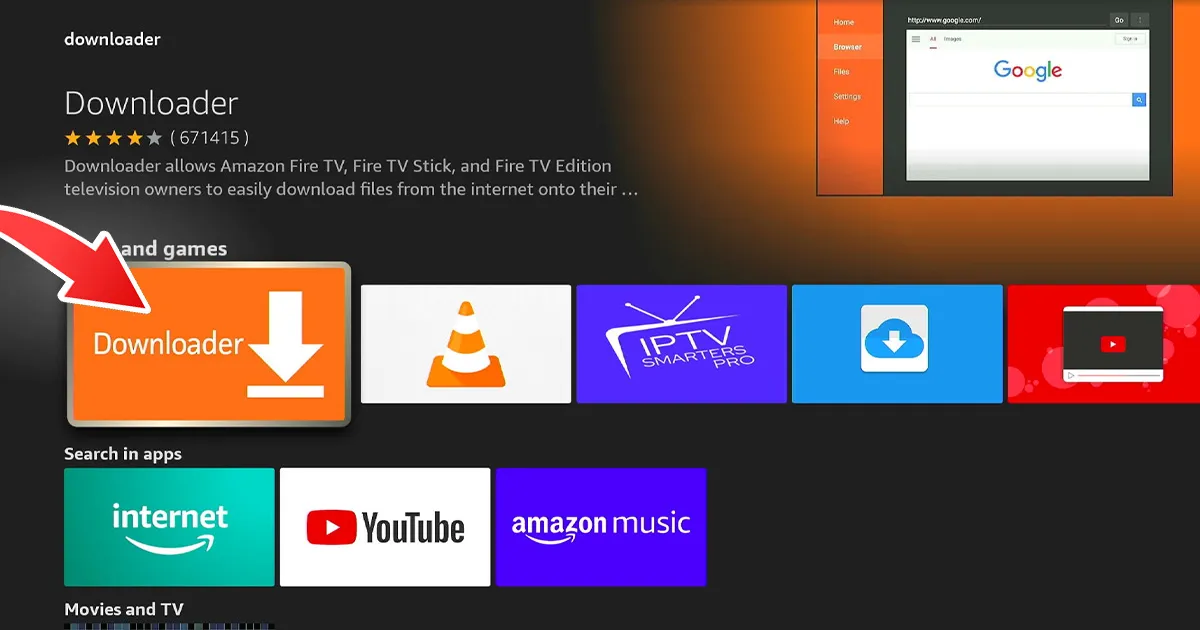
2- Zoek naar “Downloader” en selecteer de applicatie uit de lijst met resultaten.
3- Klik op “Downloader” om Downloader op uw Firestick te installeren.
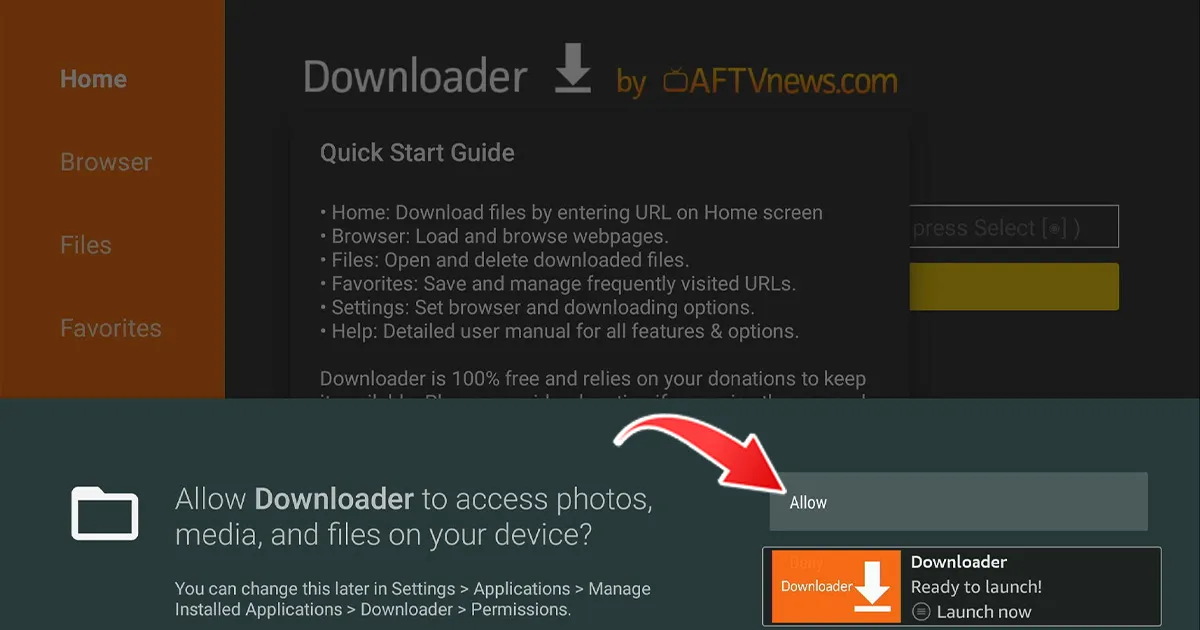
4-Zodra de installatie is voltooid, keert u terug naar het startscherm.
II. Onbekende bronnen inschakelen
1- Ga naar (Items) op uw Firestick en selecteer “My Fire TV”.
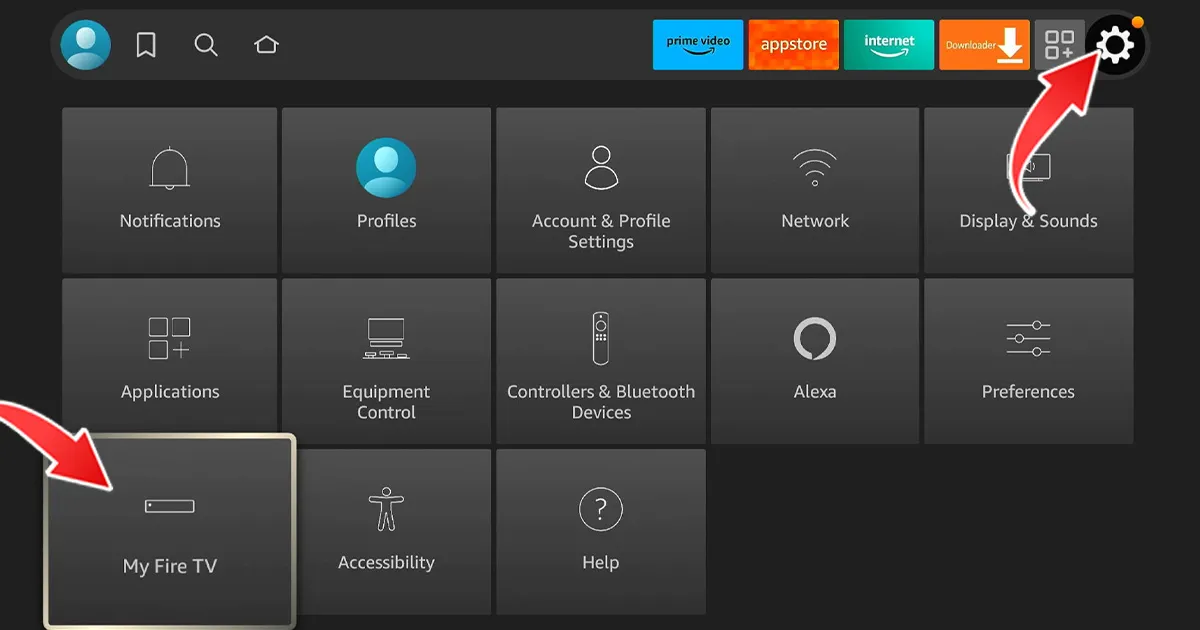
2- Click on (About) and press “Fire TV Stick” seven times to activate “Developer Options”.
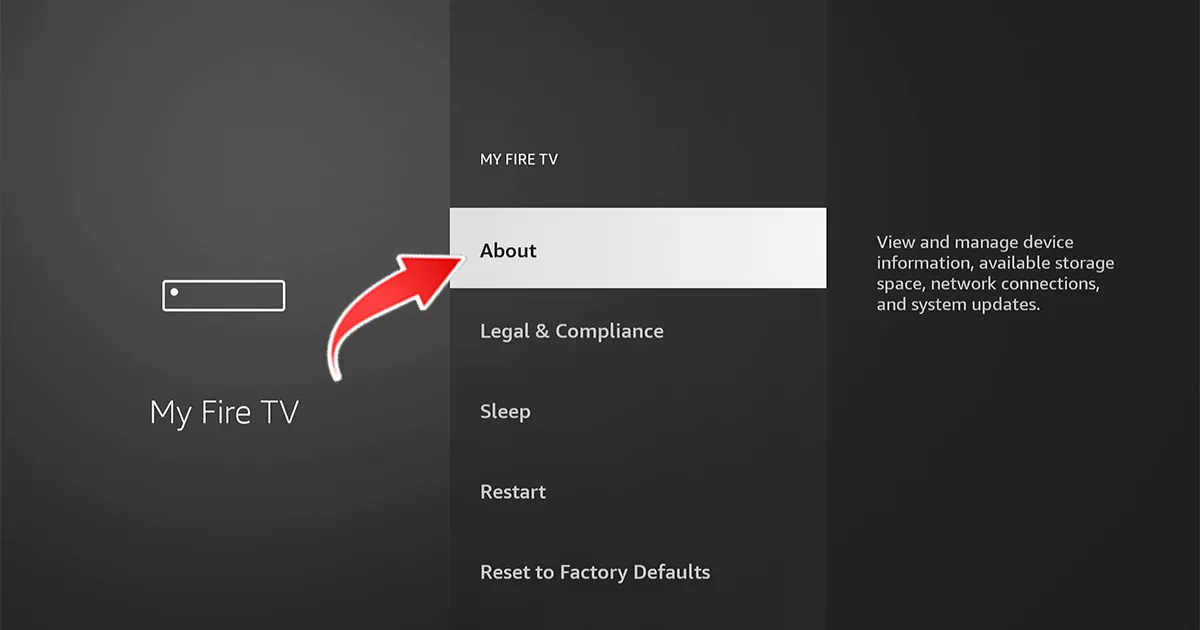
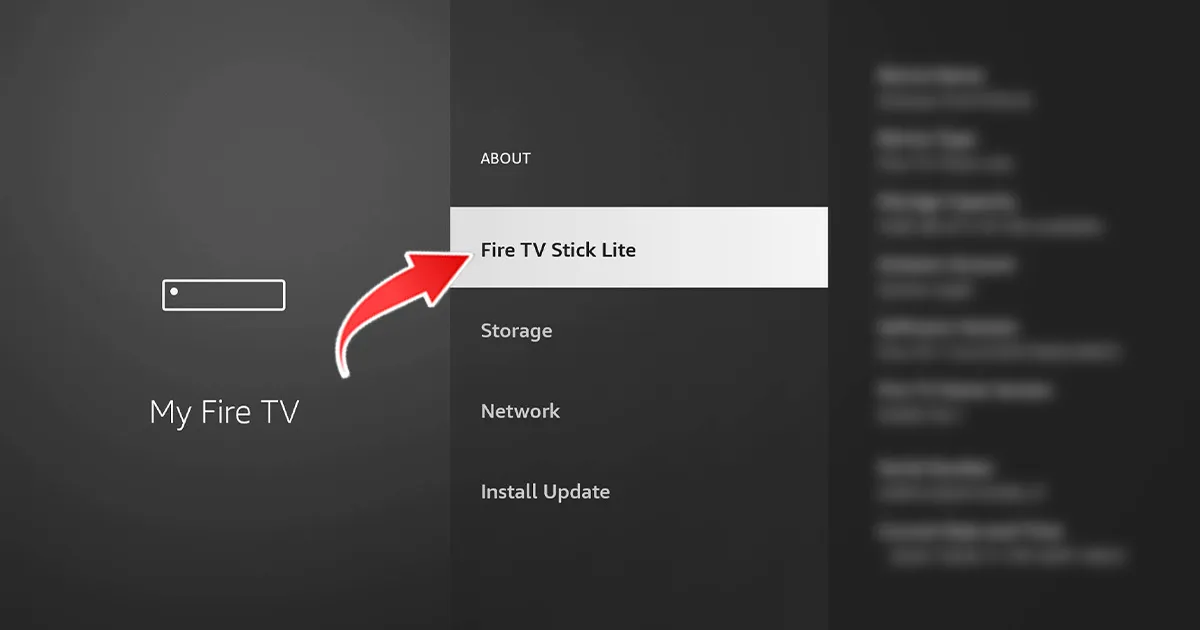
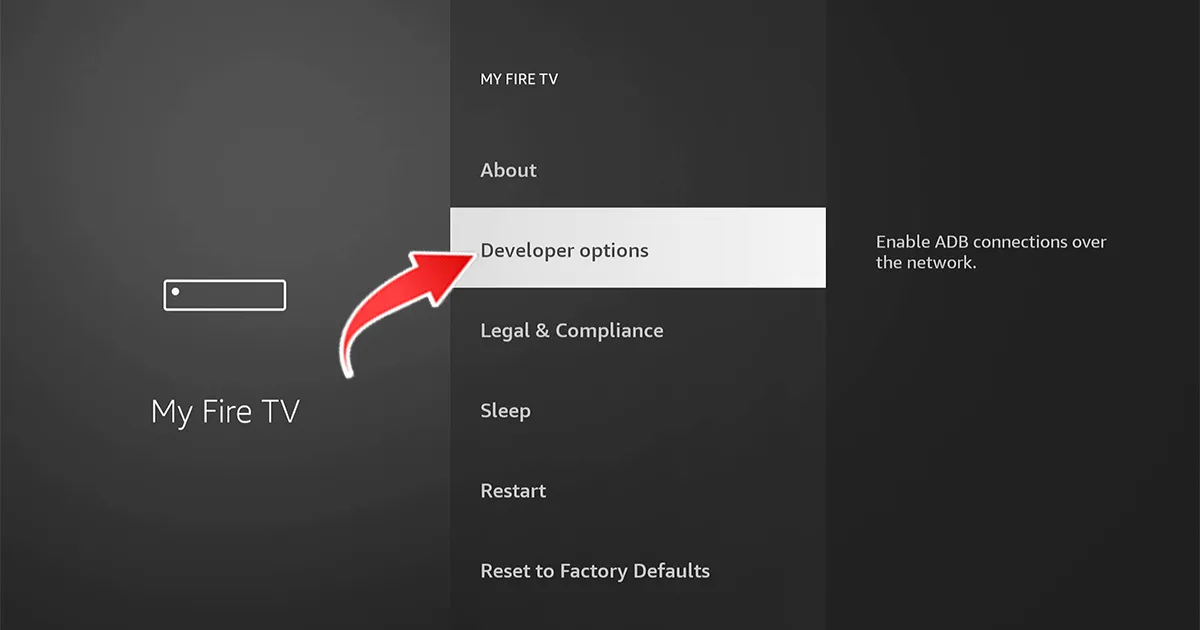
3- Klik op Terug op de afstandsbediening en selecteer ‘Opties voor ontwikkelaars’.
4- Klik op “Onbekende apps installeren” (Apps van onbekende bronnen installeren)
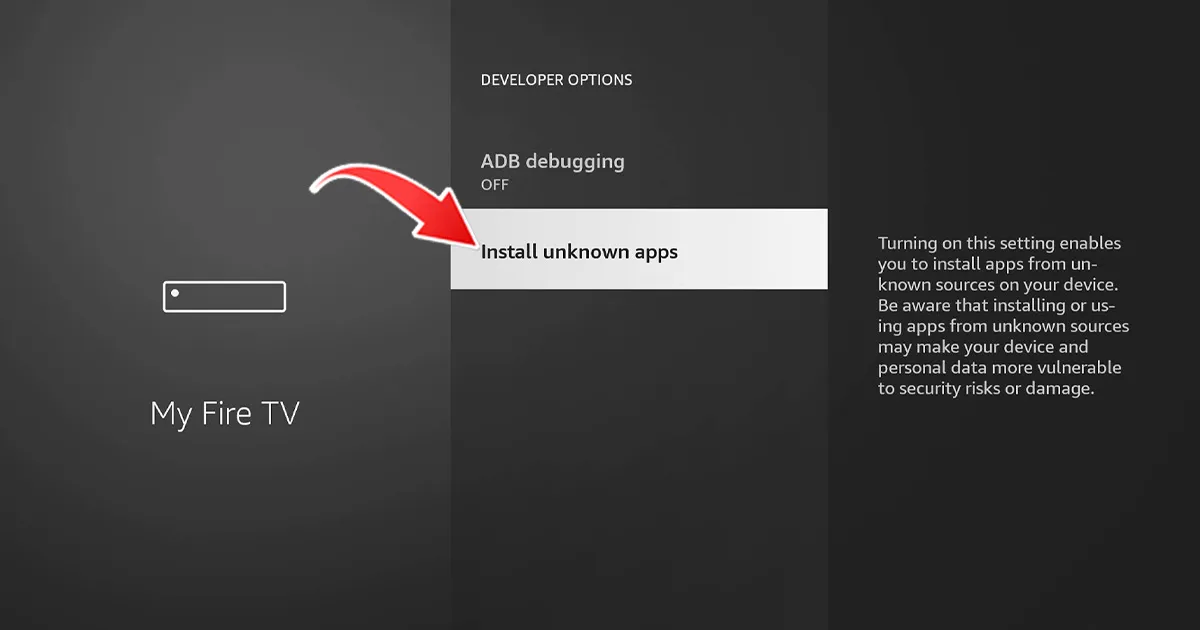
5- Schakel onbekende bronnen in voor de Downloader-app.
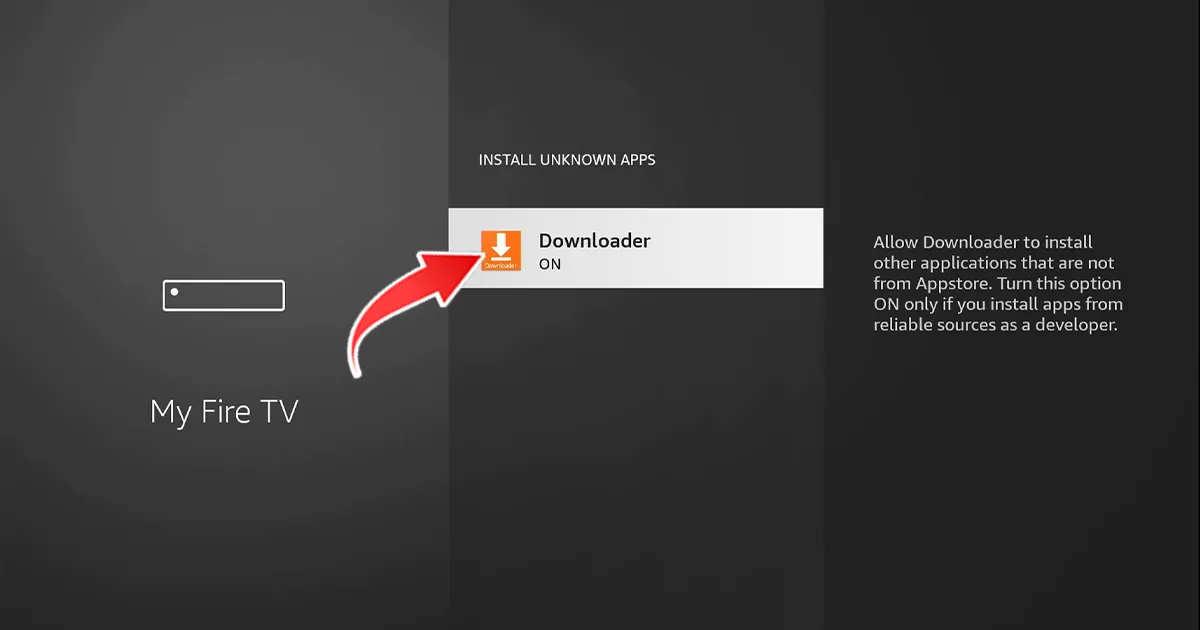
III. De IB PRO Player-applicatie installeren
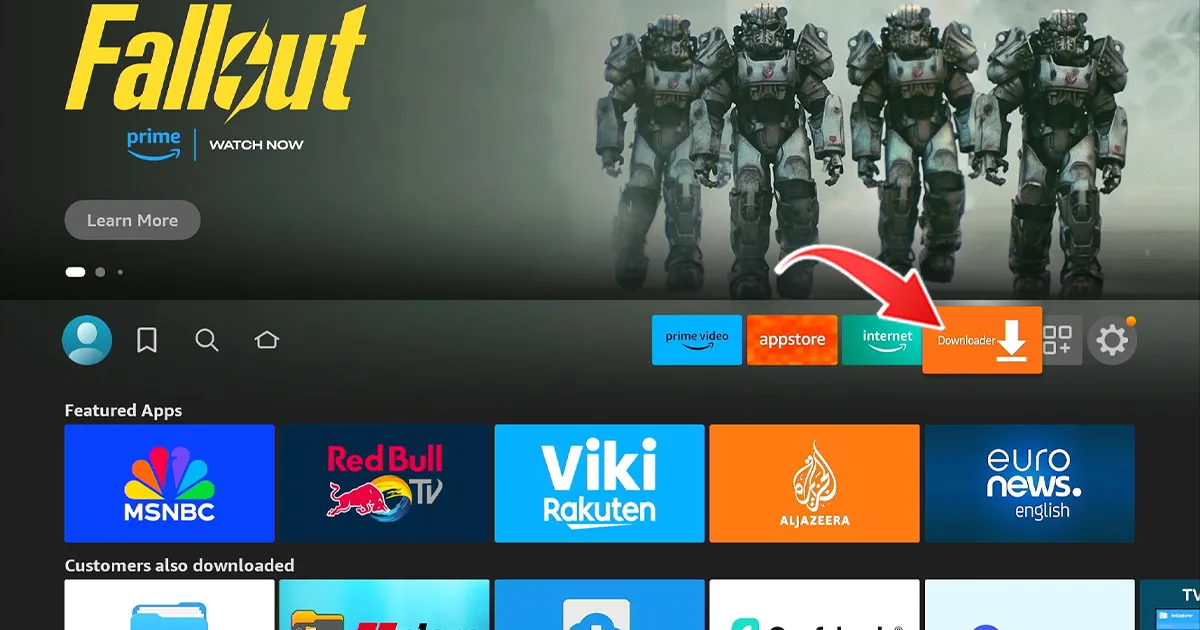
1- Open Downloader en klik op het URL-veld.
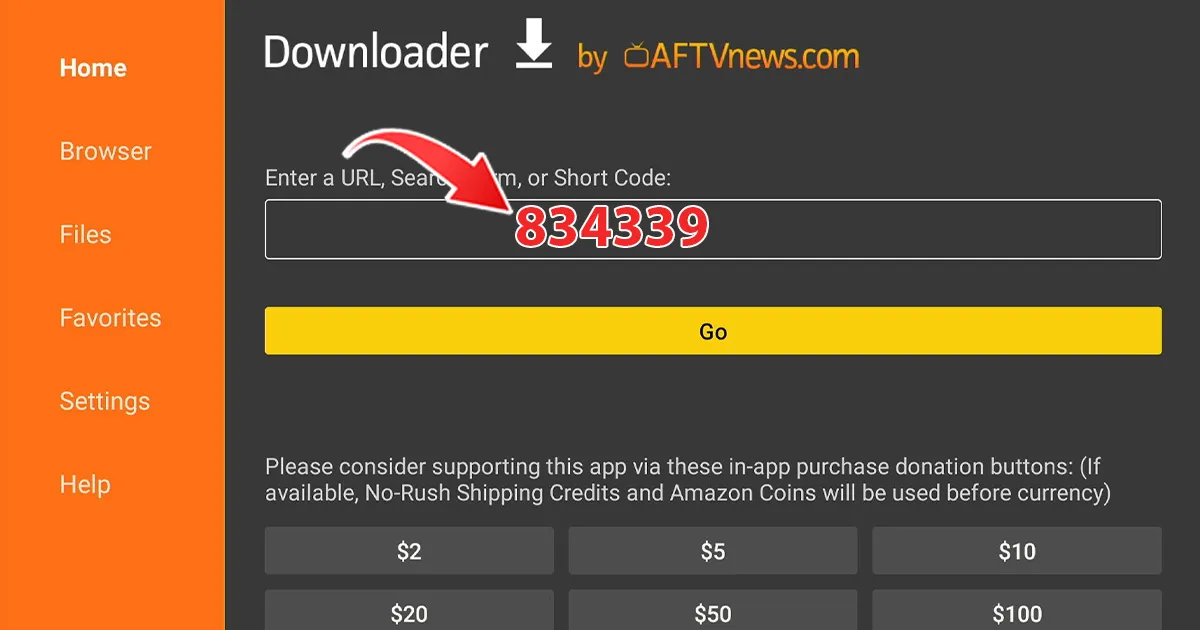
2. Voer code 834339 in en klik vervolgens op ‘Go’. De download van IBO PRO start automatisch.
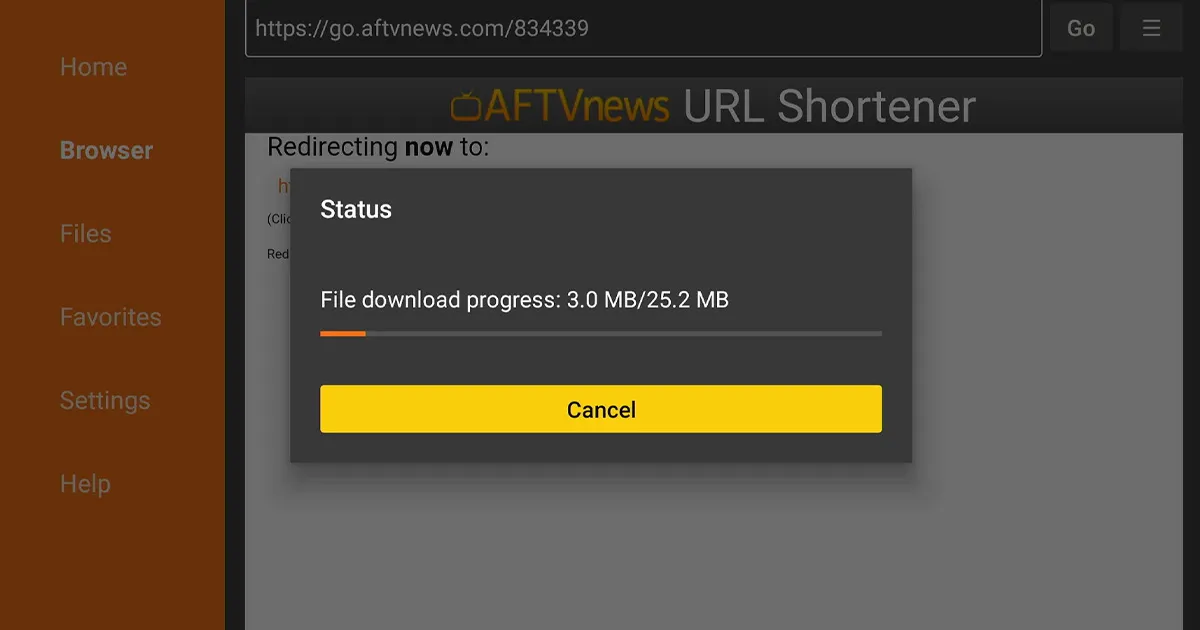
3. Het downloaden is voltooid; klik op “Installeren” om de applicatie te installeren.
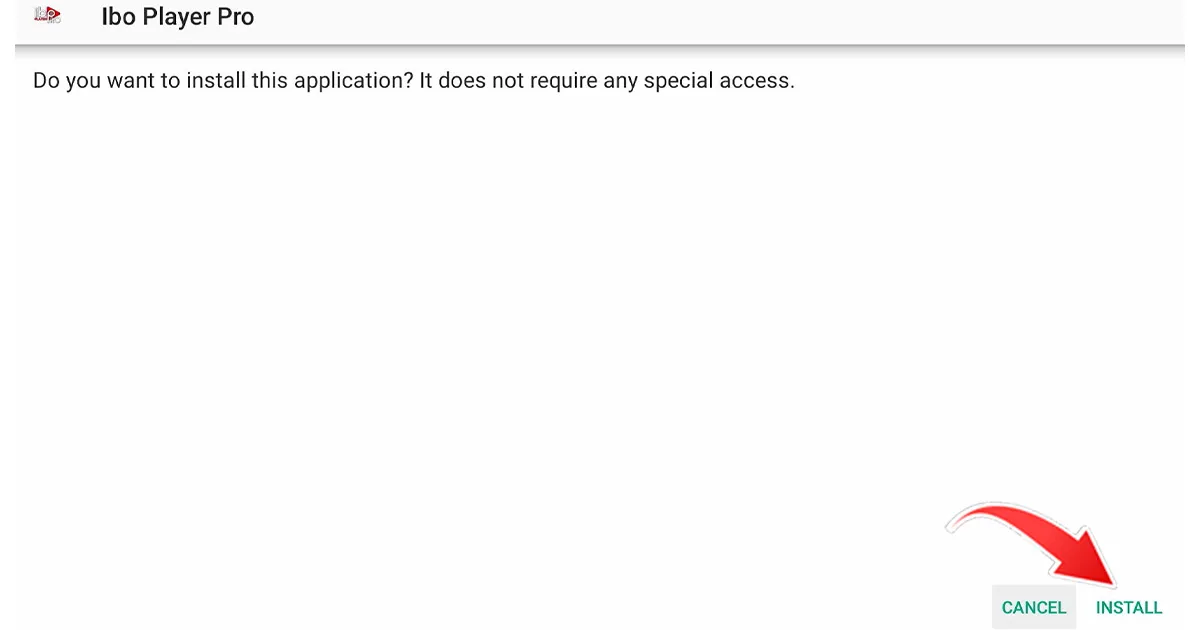
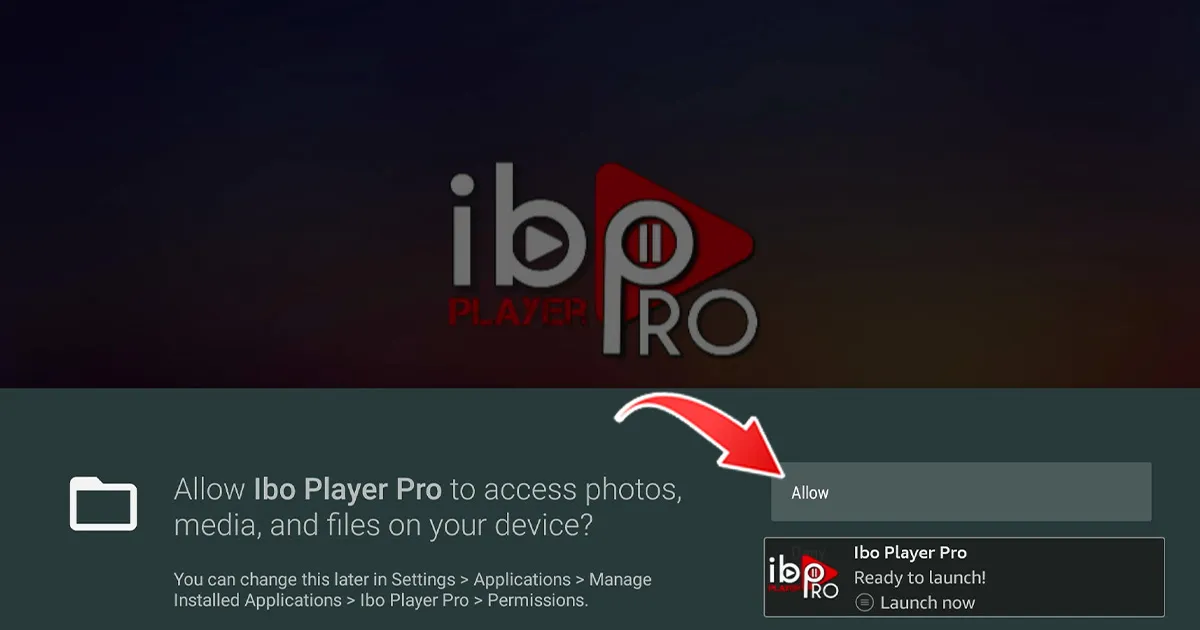
4- Wanneer de installatie voltooid is, verschijnt het bericht “Klaar om te starten!”
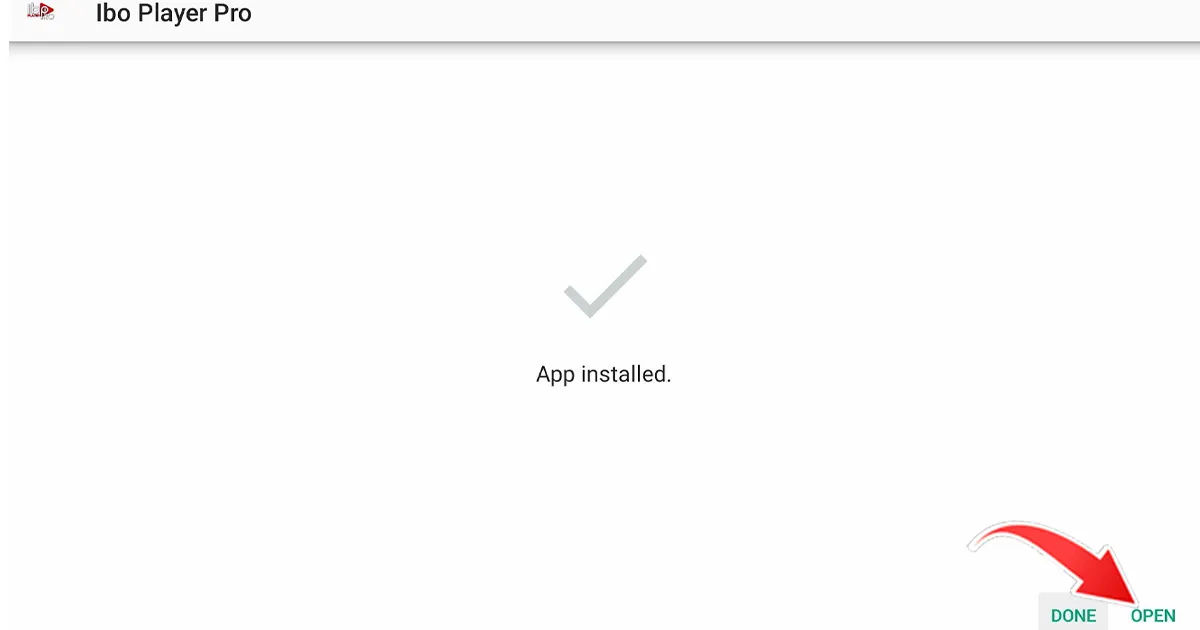
5- Stuur ons de codes die in de app worden weergegeven “MAC-adres en sleutel” zodat we de afspeellijst automatisch op uw apparaat kunnen installeren.
Voor Apple (iPhone/iPad/Apple TV):
Installeer een van de aanbevolen iOS-applicaties in de instellingen:
1-GSE IPTV (odaberite Xtream encoders API).
2-IPTV Smarters Lite (odaberite Xtream encoders API).
3-IPTV Smarters Pro (odaberite Xtream encoders API).
Na het installeren van een van deze applicaties voert u uw gegevens in: naam, gebruikersnaam, wachtwoord en URL. Voeg vervolgens de gebruiker toe.
Hoe IB Player Pro te verwijderen:
Download de IB Player Pro-app.

Stuur ons de codes die in de app worden weergegeven, zodat we de afspeellijst automatisch op je apparaat kunnen installeren. Als je problemen hebt, neem dan contact op met ons ondersteuningsteam via WhatsApp. Zij helpen je bij het configureren van je abonnement in de gekozen app.
Download de software IPTV Smarters Pro en voer de informatie in over XTREAM CODE:
https://www.iptvsmarters.com/IPTVSmartersPro-Setup-1.1.1.exe
Voer uw gegevens in: naam, gebruikersnaam, slogan en URL. GEBRUIKER TOEVOEGEN.
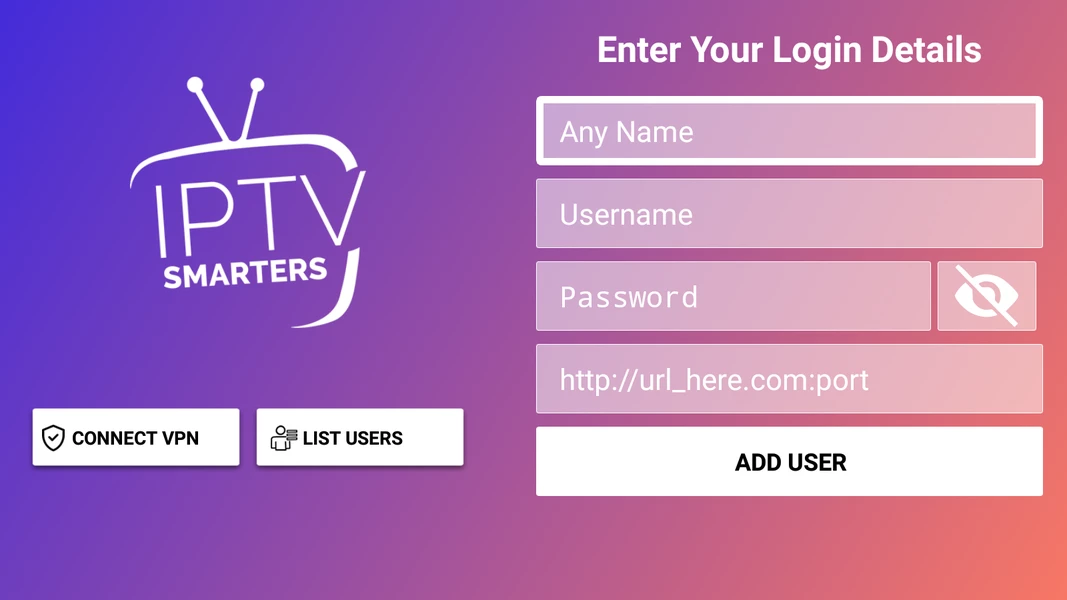
Als je problemen hebt, neem dan contact op met ons ondersteuningsteam via WhatsApp. Zij zullen je helpen bij het instellen van je abonnement in de app.
Download de app:
1- IPTV Smarters Pro Dev Player (odaberite API voor Xtream-codes)
of
2- Smart IPTV Xtream Player
Voer uw gegevens in: naam, gebruikersnaam, slogan en URL.
Alternatieve applicaties:
Als u de voorkeur geeft aan een alternatieve applicatie, download dan een van de volgende:
IB Player Pro
IBO Player

Nadat u de geselecteerde applicatie hebt gedownload, voert u de opgegeven gegevens in om uw IPTV-service te configureren. Als u problemen ondervindt, kunt u contact opnemen met ons ondersteuningsteam voor hulp.
Volg deze stappen om het MAG-apparaat aan te sluiten op uw tv en het internet en het in te stellen:
1- Sluit het MAG-apparaat aan op de tv en controleer of het apparaat verbinding heeft met internet.
2- Open de apparaatinstellingen door te klikken op: Instellingen -> Systeeminstellingen -> Services -> Portaal.
3- Stel portaal 1 in: IPTV.
4- Voer de URL voor Portal 1 in (u vindt deze informatie in uw e-mail).
5- Laat de naam voor Portal 2 leeg.
6- Wijzig alle items.
7- Start het MAG-apparaat opnieuw op.
Wacht na het herstarten van het apparaat totdat de kanalen op het tv-scherm verschijnen. Als u tijdens dit installatieproces problemen ondervindt, neem dan gerust contact op met ons ondersteuningsteam via WhatsApp. Zij kunnen u helpen bij het instellen van uw abonnement op het MAG-apparaat.
We hebben alle apparaten ingesteld. Stuur ons gewoon een berichtje via WhatsApp en we helpen je bij het instellen!
WhatsApp us